

Скачать UCBrowser UWP – Быстрый, безопасный и без рекламы веб‑браузинг для Windows 10/11
Обзор – Почему UCBrowser UWP выделяется на переполненном рынке
UCBrowser UWP – это бесплатный, лёгкий веб‑браузер, разработанный компанией UCWeb Inc., дочерней компанией Alibaba Group. Созданный на базе Universal Windows Platform (UWP), он без проблем работает на настольных компьютерах, ноутбуках, планшетах и устройствах 2‑в‑1 под управлением Windows 10 и Windows 11. Браузер сочетает минималистичный пользовательский интерфейс с мощным набором инструментов, подходящих как для обычных пользователей, так и для продвинутых. Интеллектуальная Omnibar предсказывает ваш поисковый запрос после одного нажатия клавиши, а встроенный блокировщик рекламы гарантирует непрерывный просмотр страниц — UCBrowser UWP предлагает отполированный, экономичный в плане данных опыт без типичного «веса» популярных браузеров.
История разработки UCWeb начинается в 2004 году, когда компания стала пионером мобильного интернет‑программного обеспечения для развивающихся рынков в Китае, Индонезии и Индии. После приобретения Alibaba в 2014 году UCWeb расширила своё присутствие по всему миру с флагманским UC Browser, а версия UWP – это последняя попытка перенести философию «производительность прежде всего» в экосистему Windows. Ключевые преимущества браузера – низкое потребление памяти, быстрая отрисовка страниц и набор функций безопасности, защищающих пользователей от вредоносного ПО, фишинга и нежелательных трекеров.
Будь то студент, жонглирующий вкладками для исследований, профессионал, нуждающийся в надёжном управлении паролями, или любитель медиа, стримящий видео на планшете в режиме планшета, UCBrowser UWP мгновенно адаптируется. Его адаптивный дизайн переключается между режимом мыши/клавиатуры и оптимизированным для касания режимом планшета, обеспечивая плавный опыт независимо от способа ввода. Благодаря облачной синхронизации вы можете хранить закладки, пароли и открытые вкладки согласованными между устройствами Windows и даже мобильными платформами через сопутствующее приложение UC Browser.
Ключевые функции и преимущества
- Omnibar & Smart Address Bar – Введите одну букву, и сразу появится список предиктивных предложений, недавней истории и закладок‑плиток.
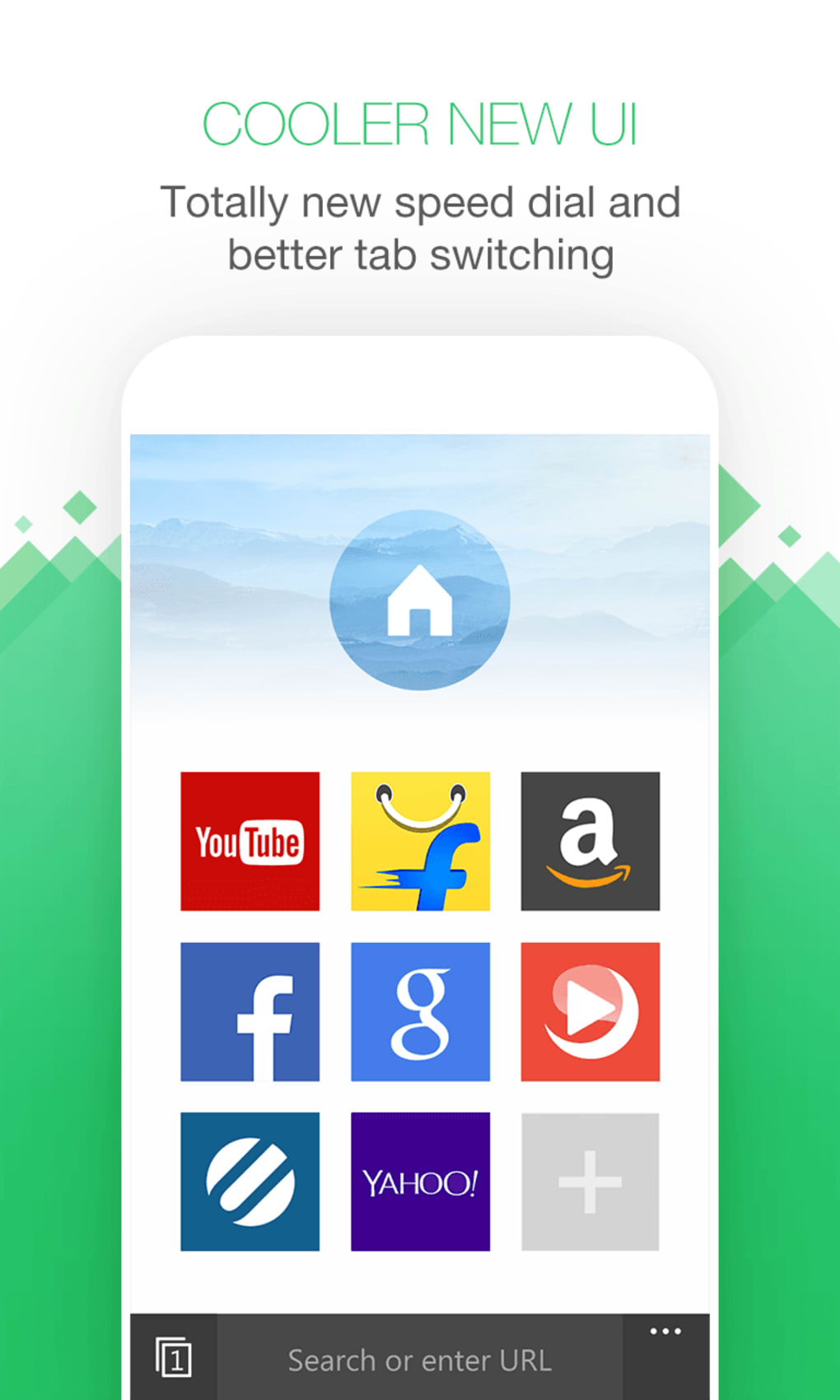
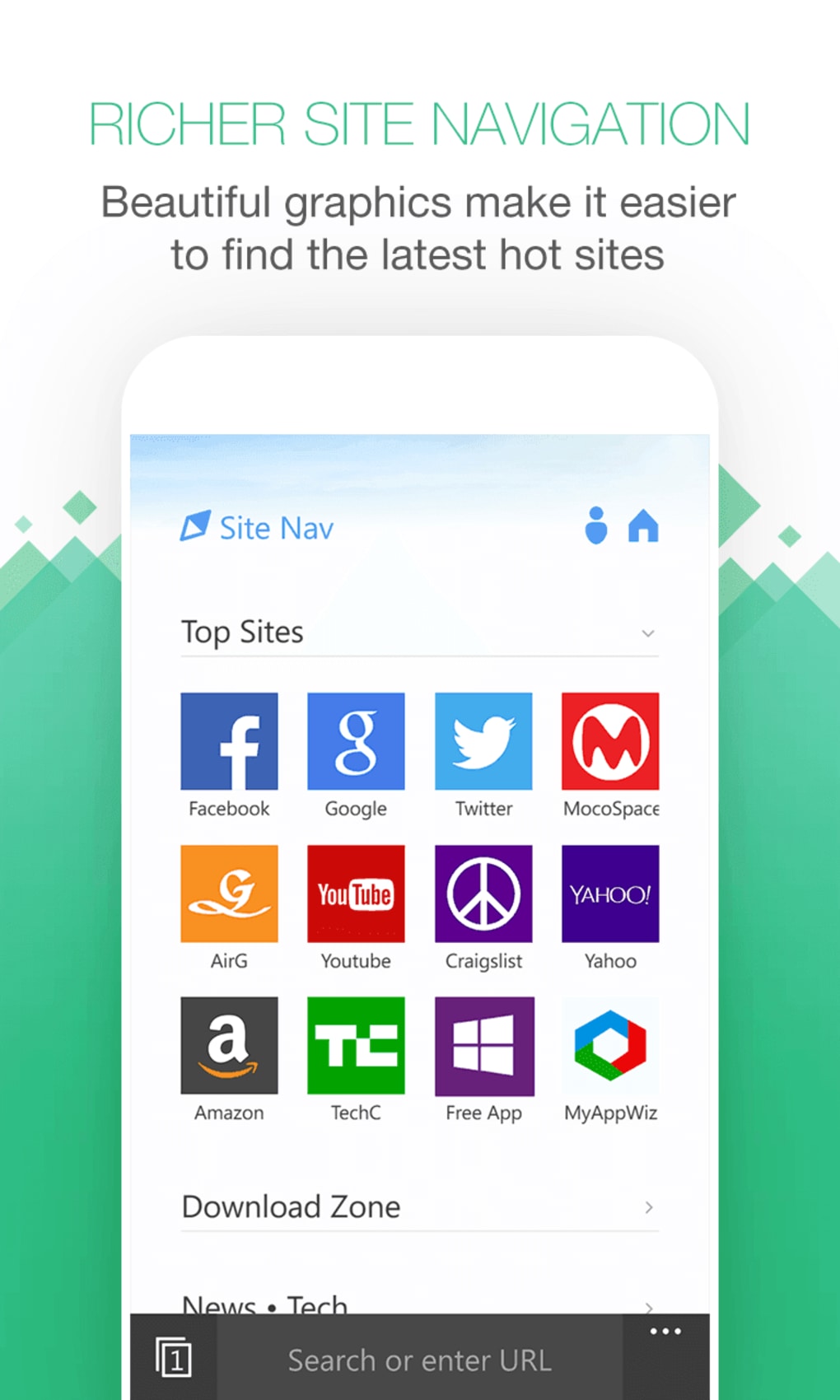
- Touch‑Friendly UI – Оптимизирован для режима планшета с большими цветными плитками закладок и плавающим сферическим навигатором для быстрого переключения вкладок.
- InPrivate Window – Инкогнито‑режим, который не оставляет следов истории просмотров, файлов cookie или кэшированных файлов.
- Cloud Sync – Бесшовно синхронизирует закладки, пароли и открытые вкладки между устройствами Windows и мобильным приложением UC Browser.
- Built‑In Ad‑Blocker – По умолчанию блокирует навязчивую рекламу и трекеры, с простым в управлении белым списком для доверенных сайтов.
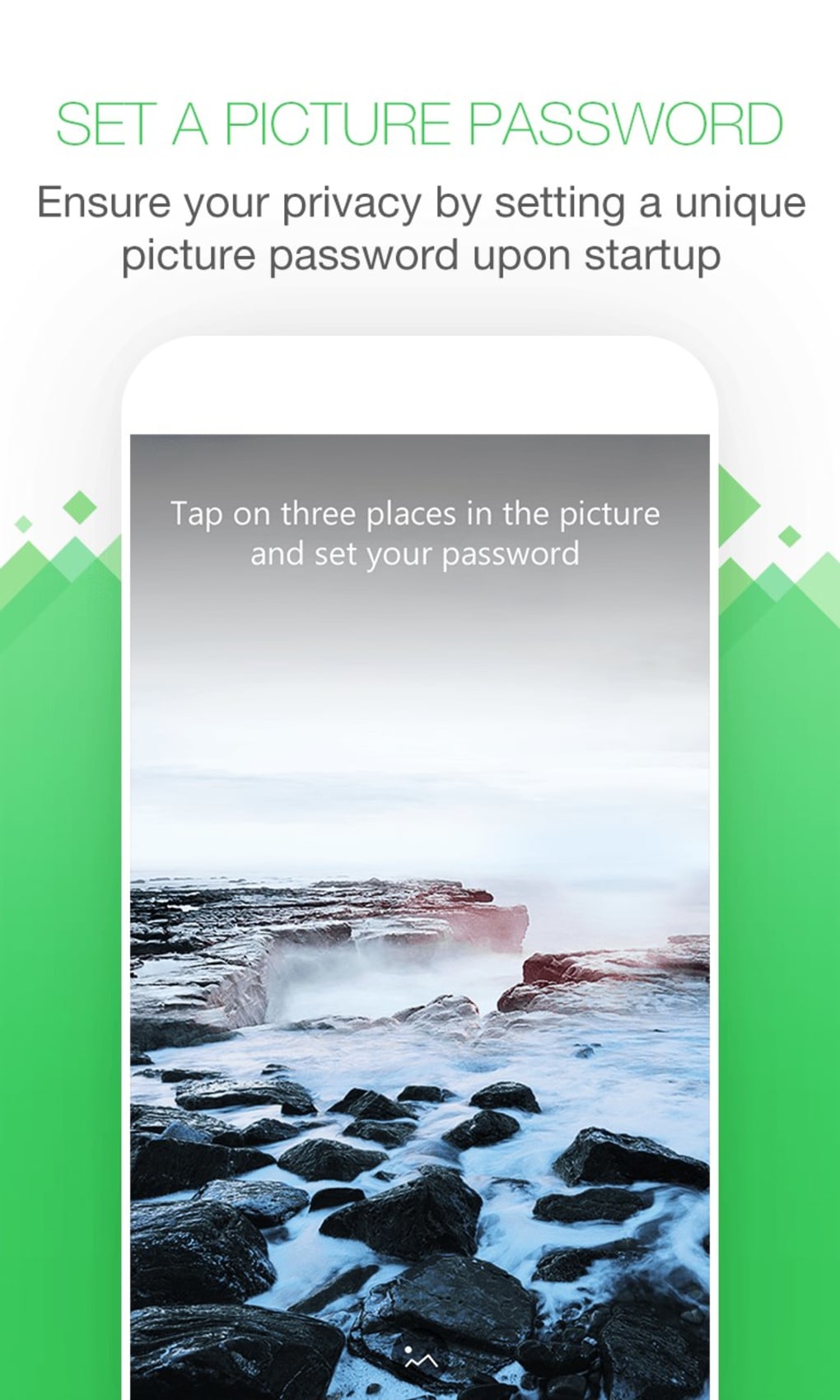
- Password Manager with PIN Protection – Надёжно хранит несколько учётных данных; получайте к ним доступ с помощью пользовательского PIN‑кода для быстрого заполнения форм.
- Data‑Saving Engine – Сжимает веб‑страницы «на лету», уменьшая расход пропускной способности, идеально подходит для ограниченных тарифов.
- Video Bar & Smart Downloader – Обнаруживает потоковое видео, позволяет смотреть в режиме «картинка в картинке» и загружать клипы одним щелчком.
- Mouse Gestures – Навигация, перезагрузка или возврат назад с помощью простых правых кликов или свайпов, ускоряя повседневные задачи.
- Security Suite – Защита в реальном времени от вредоносных URL‑адресов, попыток фишинга и известных сайтов распространения вредоносного ПО.
Плюсы
- Лёгкий размер – работает плавно на слабом оборудовании.
- Браузинг без рекламы сразу из коробки.
- Надёжные инструменты конфиденциальности, включая режим InPrivate и хранилище паролей.
- Эффективное сжатие данных для медленных соединений.
- Интуитивный сенсорный интерфейс для 2‑в‑1 устройств.
Минусы
- Отсутствует обширная экосистема расширений по сравнению с Chrome/Firefox.
- Периодические проблемы совместимости с очень сложными веб‑приложениями.
- Ограниченные возможности настройки интерфейса за пределами темы по умолчанию.
- Синхронизация в облаке требует учётную запись UC, что некоторые пользователи могут считать ненужной.
UCBrowser UWP предлагает убедительное сочетание скорости, безопасности и простоты. Хотя продвинутым пользователям может не хватать более богатого рынка расширений, встроенные инструменты браузера полностью компенсируют это, особенно для тех, кто ценит низкое потребление ресурсов и чистый, безрекламный опыт.
Установка, использование и совместимость
Пошаговое руководство по установке
Скачивание и установка UCBrowser UWP просты:
- Посетите официальную страницу загрузки UCWeb или откройте Microsoft Store на вашем устройстве с Windows.
- Найдите “UCBrowser UWP” и нажмите кнопку Get.
- Store выполнит загрузку и автоматически установит приложение в изолированной среде UWP.
- После завершения установки запустите браузер из меню Пуск или закрепите его на панели задач для быстрого доступа.
Для покупок в Store требуется учётная запись Microsoft, но сам браузер полностью бесплатен. Обновления доставляются автоматически через Store, гарантируя наличие последних исправлений безопасности и улучшений функций.
Первичная настройка
Когда вы открываете UCBrowser UWP в первый раз, вас приветствует быстрый мастер настройки:
- Выберите предпочитаемый поисковый движок по умолчанию (по умолчанию выбран собственный движок UC, но вы можете переключиться на Google, Bing или DuckDuckGo).
- Включите или отключите встроенный блокировщик рекламы и задайте предпочтительный уровень фильтрации контента.
- Создайте учётную запись UC, если хотите синхронизировать закладки, пароли и открытые вкладки между устройствами. Этот шаг необязателен; вы можете продолжать использовать браузер локально.
- Настройте PIN‑код для менеджера паролей, чтобы защитить сохранённые учётные данные.
После настройки основной интерфейс появляется с Omnibar в верхней части, рядом цветных плиток закладок и плавающим сферическим навигатором в правом нижнем углу для быстрого управления вкладками.
Советы по использованию в режимах планшета и рабочего стола
UCBrowser UWP интеллектуально определяет, находитесь ли вы в режиме планшета или используете мышь/клавиатуру. В режиме планшета UI расширяет плитки закладок, делает элементы управления крупнее и выводит плавающий навигатор на передний план. Переход обратно в режим рабочего стола мгновенно сворачивает плитки, перемещает навигатор и восстанавливает традиционную навигацию мышью. Чтобы вручную переключать режимы, перейдите в Settings > Display > Tablet mode в Windows.
Совместимость
Браузер официально совместим с Windows 10 (версии 1809 и новее) и Windows 11. Поскольку он построен на Universal Windows Platform, он работает на широком спектре аппаратного обеспечения, включая энерго‑экономичные процессоры Intel Celeron, чипы AMD Ryzen и ARM‑устройства, такие как Surface Pro X. Приложение также поддерживает дисплеи с высоким DPI и корректно масштабируется на экранах 4K.
Хотя UCBrowser UWP недоступен напрямую для macOS, Android или iOS, UCWeb предоставляет сопутствующие приложения для этих платформ, которые могут синхронизировать данные с Windows‑версией через учётную запись UC в облаке.
Часто задаваемые вопросы (FAQ) и заключительные мысли
Является ли UCBrowser UWP полностью бесплатным или содержит скрытые расходы?
UCBrowser UWP – 100 % бесплатен для загрузки и использования. Все основные функции, включая блокировщик рекламы, менеджер паролей и облачную синхронизацию, включены без оплаты. В будущем могут быть предложены премиум‑услуги, такие как расширенная VPN‑интеграция, но текущая версия не требует подписки.
Чем отличается встроенный блокировщик рекламы от сторонних расширений?
Встроенный блокировщик рекламы в UCBrowser UWP работает на уровне браузера, фильтруя рекламу до отрисовки страницы. Такой подход снижает нагрузку на процессор по сравнению со сторонними расширениями, которые внедряют скрипты после загрузки страницы. Пользователи также могут управлять списками блокировок непосредственно в меню Settings без установки дополнительных ад‑онов.
Могу ли я импортировать закладки из Chrome или Firefox?
Да. UCBrowser UWP предоставляет мастер импорта в Settings → Bookmarks. Вы можете импортировать HTML‑файлы закладок, экспортированные из Chrome, Firefox или Edge. После импорта закладки отображаются в виде цветных плиток, которые можно переставлять или группировать в папки.
Хранит ли менеджер паролей данные локально или в облаке?
Менеджер паролей хранит зашифрованные учётные данные локально на вашем устройстве. Если вы включите облачную синхронизацию, зашифрованные данные загружаются на защищённые серверы UC, позволяя получать доступ к паролям с разных устройств. Ключ шифрования никогда не покидает ваше устройство, и для разблокировки хранилища необходимо задать PIN‑код.
Как UCBrowser UWP обрабатывает потоковое видео и загрузку?
Когда на странице обнаруживается видео, в верхней части появляется небольшая Video Bar, предлагающая варианты просмотра в режиме «картинка в картинке», сохранения потока или открытия его в новой вкладке. Встроенный загрузчик соблюдает условия использования сайта и работает с большинством крупных платформ, таких как YouTube, Vimeo и Dailymotion.
Заключение – Стоит ли скачивать UCBrowser UWP?
UCBrowser UWP предлагает всесторонний опыт браузинга, сочетающий скорость, безопасность и простоту. Его лёгкая природа делает его идеальным для старых ноутбуков, бюджетных ПК и 2‑в‑1 планшетов, где Chrome или Edge могут работать медленно. Безрекламная среда, встроенный хранилище паролей и экономия данных – убедительные причины попробовать его, особенно если вы цените конфиденциальность без необходимости установки сторонних расширений.
Если вам нужен обширный рынок расширений или глубокие инструменты для разработчиков, вы всё‑равно можете предпочесть Chrome или Firefox. Однако для повседневного серфинга, стриминга и надёжного управления паролями UCBrowser UWP представляет собой привлекательную альтернативу, оставляющую минимальный след в системных ресурсах.
Готовы испытать более быстрый, чистый веб? Скачать UCBrowser UWP сейчас из Microsoft Store и наслаждаться безопасным, безрекламным просмотром уже сегодня.







